C10腕部摄像头
1. 产品介绍
Synria C10 是由深圳市玄雅科技有限公司自主研发的高性能机械臂腕部摄像头,面向机器人操作与智能感知场景深度优化。产品搭载 800 万像素 4K 超高清广角成像系统,可在复杂作业环境中稳定输出清晰、细腻的高分辨率视觉信息,为精细操作与高可靠感知提供坚实基础。C10 采用免驱 USB 接口设计,全面兼容 Windows / macOS / Linux 多平台,即插即用,无需额外配置即可快速完成视频采集与系统集成,降低部署与调试成本。凭借稳定的成像性能与出色的系统兼容性,Synria C10 可广泛应用于 机械臂操作、视觉感知、示教复现、智能控制与算法验证 等场景,是面向具身智能与机器人研发的专业级视觉硬件方案。
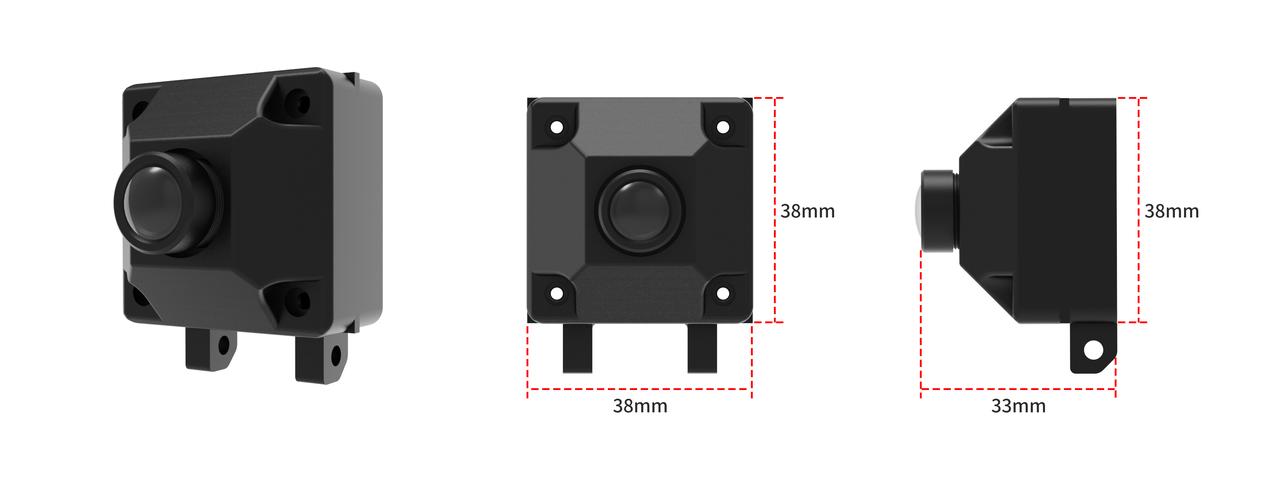
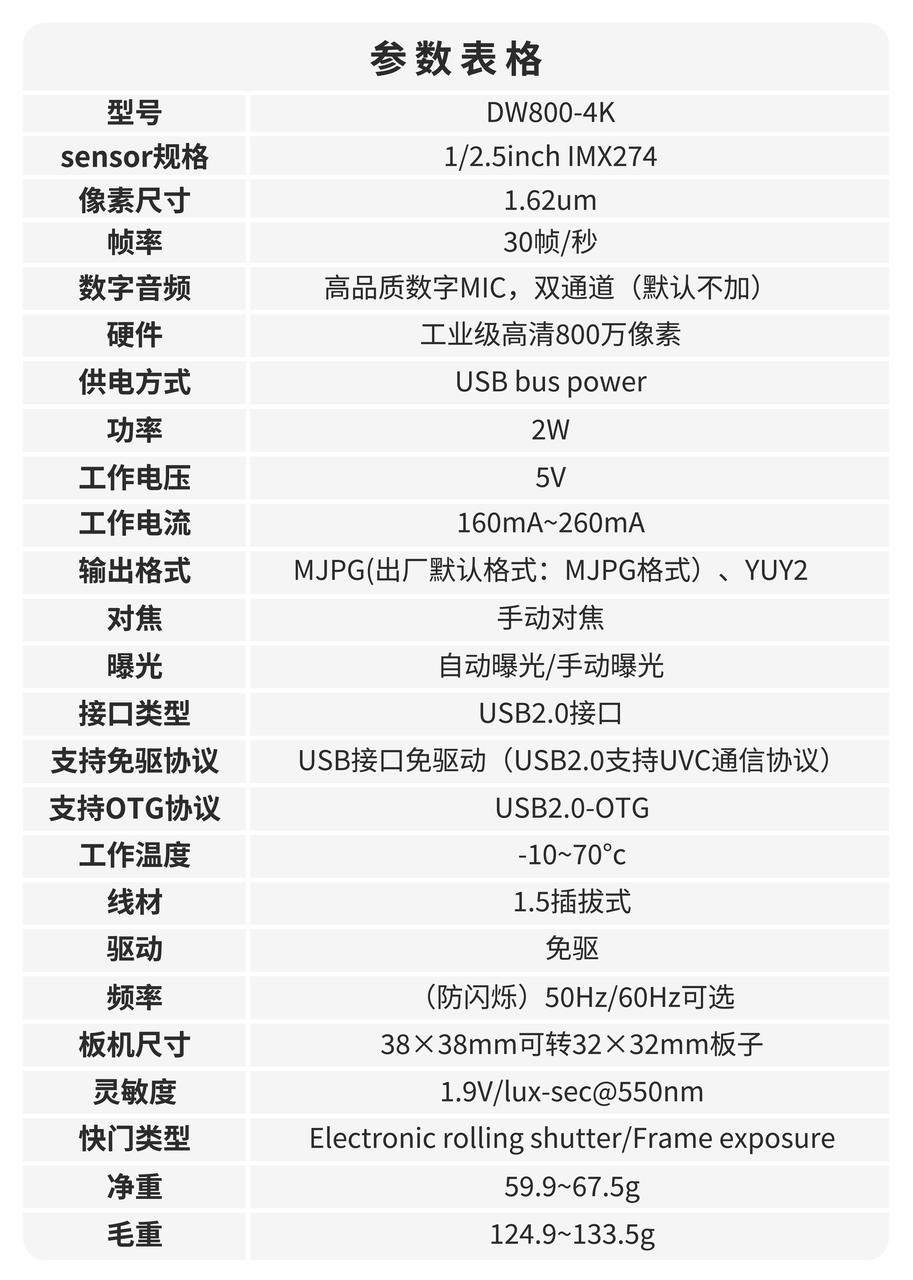
2. 产品信息
- 产品名称:Synria C10 高清腕部摄像头
- 最大分辨率:3840 x 2160
- 帧率:30 FPS
3. 使用方法
3.1 使用本机系统
完成 C10 连接后,将 USB 线插入电脑的 USB 接口,即可直接调用 Windows / Ubuntu 系统相机查看实时画面。
3.2 ROS 2 Humble 使用方式
- 安装 ROS 2 Humble 下的 usb_cam 驱动包:
sudo apt update
sudo apt install ros-humble-usb-cam
- 检查电脑可用的摄像头,确认设备节点(通常是 /dev/video0):
v4l2-ctl --list-devices
示例输出:
TSTC USB20 WEB CAMERA: TSTC USB (usb-0000:00:14.0-1):
	/dev/video0
	/dev/video1
	/dev/media0

Intel(R) RealSense(TM) Depth Ca (usb-0000:00:14.0-3):
	/dev/video2
	/dev/video3
	/dev/video4
	/dev/video5
	/dev/video6
	/dev/video7
	/dev/media1
如果设备连接了多个摄像头,可能会有多个输出;其中 TSTC USB20 WEB CAMERA: TSTC USB 代表 C10 摄像头。
- 启动摄像头节点,可任选以下方式:
-
方法 A:直接运行节点
# 假设系统已将 C10 识别为 /dev/video0
ros2 run usb_cam usb_cam_node_exe --ros-args -p video_device:=/dev/video0
若出现校准文件警告:
[ERROR] [1770262173.661440917] [camera_calibration_parsers]: Unable to open camera calibration file [/home/ubuntu/.ros/camera_info/default_cam.yaml]
[WARN] [1770262173.661446566] [usb_cam]: Camera calibration file /home/ubuntu/.ros/camera_info/default_cam.yaml not found
这是未找到内参标定文件的提示,不影响图像发布;如需精准测量,请在对应路径放置标定文件。
-
方法 B:使用启动文件(推荐)
可能需要先安装依赖:
sudo apt install python3-pydantic通过 launch 启动:
# 假设系统已将 C10 识别为 /dev/video0
ros2 launch usb_cam camera.launch.py video_device:=/dev/video0
另开终端查看图像:
ros2 run rqt_image_view rqt_image_view在 rqt_image_view 左上角选择话题
/camera/image_raw查看图像。
3.3 Python SDK 使用方式
- 获取代码与示例:
git clone https://github.com/Synria-Robotics/Synria-C10-SDK.git
cd Synria-C10-SDK
- 创建 Python 环境(示例使用 Conda):
conda create -n alicia python=3.10
conda activate alicia
- 安装方式
-
方法 A:从源码安装(适合开发修改)
# Windows (PowerShell)
python -m venv .venv
./.venv/Scripts/Activate.ps1
python -m pip install -e .
# macOS / Linux (bash)
python -m venv .venv
source .venv/bin/activate
python -m pip install -e . -
方法 B:从 PyPI 安装(包名
synria_c10,发布后可直接使用)python -m pip install synria_c10
- 使用示例
在测试前根据实际端口调整 device_index(若无内置摄像头,可能需要设置为 0):
# Windows (PowerShell)
with USBCamera(device_index=2, width=640, height=480, backend=cv2.CAP_DSHOW) as cam:
	...

# macOS / Linux (bash)
with USBCamera(device_index=2, width=640, height=480, backend=cv2.CAP_V4L2) as cam:
	...
执行示例:
cd Synria-C10-SDK
python examples/camera_use.py
按 q 或关闭窗口即可退出。
4. 版本规划
当前发布版本为 1.0.0,后续将补充更多标定示例、接口配置模板与案例代码,以适配更多使用场景。