推理部署
推理部署用于加载训练后的模型,并将模型输出接入真实机器人控制流程。
首次使用
首次使用模型推理时,需要先安装推理插件。在“选择模型”页面右侧的“模型运行信息”区域点击“检测”,并按页面提示完成插件安装或更新。确认插件已安装后,再加载模型并继续进行硬件配置。

选择模型
下载模型产物后,需要先将压缩包完整解压,再在 SparkMind 中选择解压得到的整个模型文件夹。
1. 解压模型产物
在文件管理器中找到下载的模型产物压缩包,例如 xxx-model.tar.gz。
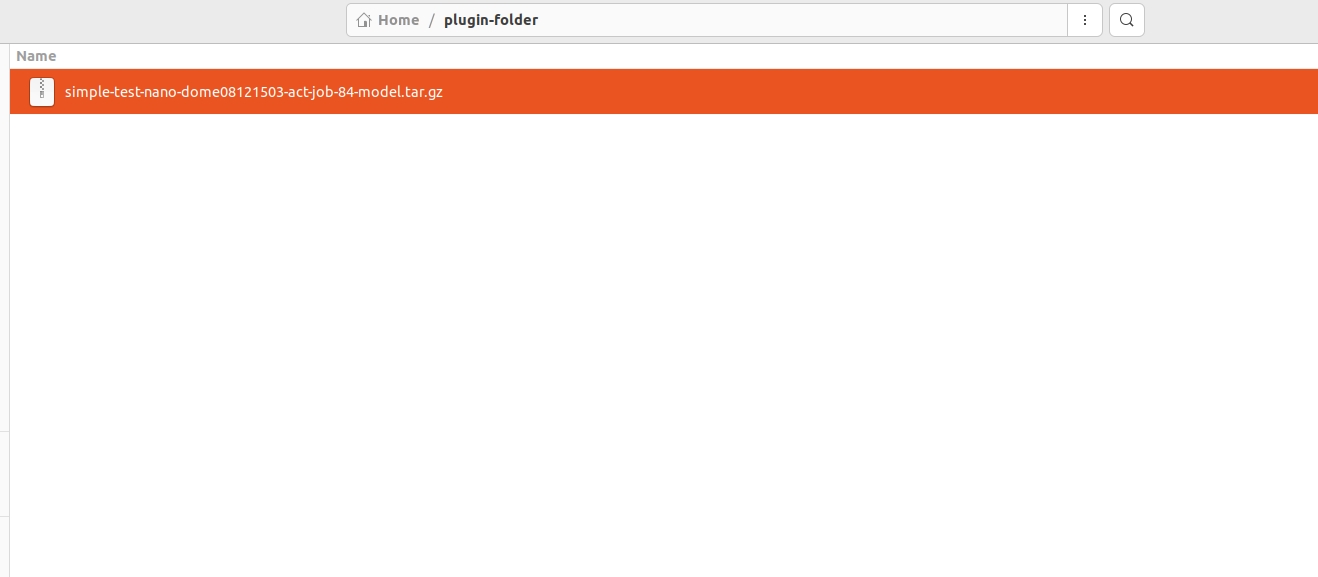
右键单击压缩包,然后选择 Extract Here。解压完成后,当前目录会自动生成一个去掉 .tar.gz 后缀的同名模型文件夹。
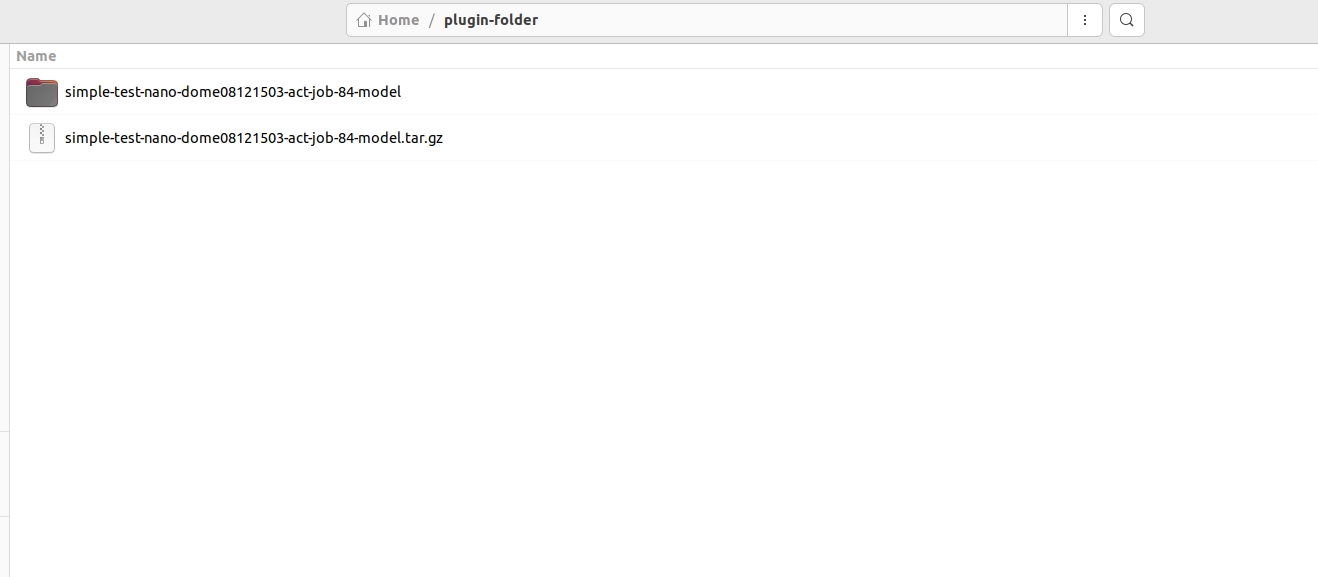
解压结果
后续操作使用新生成的模型文件夹。不要直接选择 .tar.gz 压缩包。
2. 确认模型文件夹
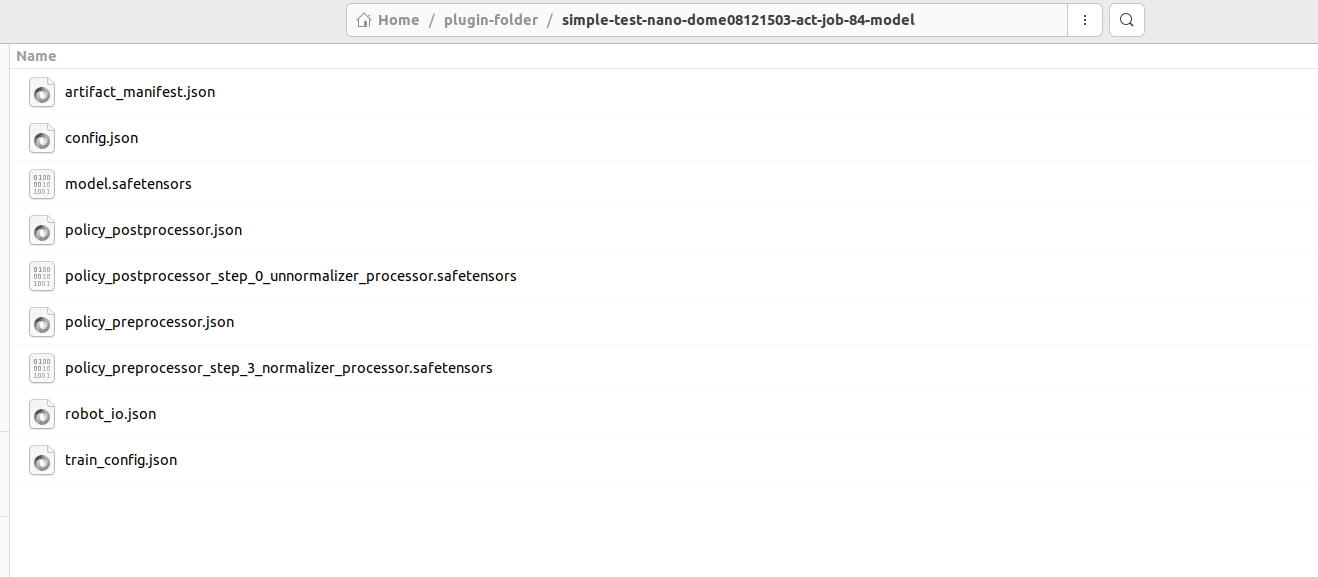
打开解压后的模型文件夹,可以看到模型权重和相关配置文件。不同模型的文件数量和名称可能略有差异,常见内容包括:
模型文件夹/
├── artifact_manifest.json
├── config.json
├── model.safetensors
├── policy_postprocessor.json
├── policy_preprocessor.json
├── robot_io.json
└── train_config.json
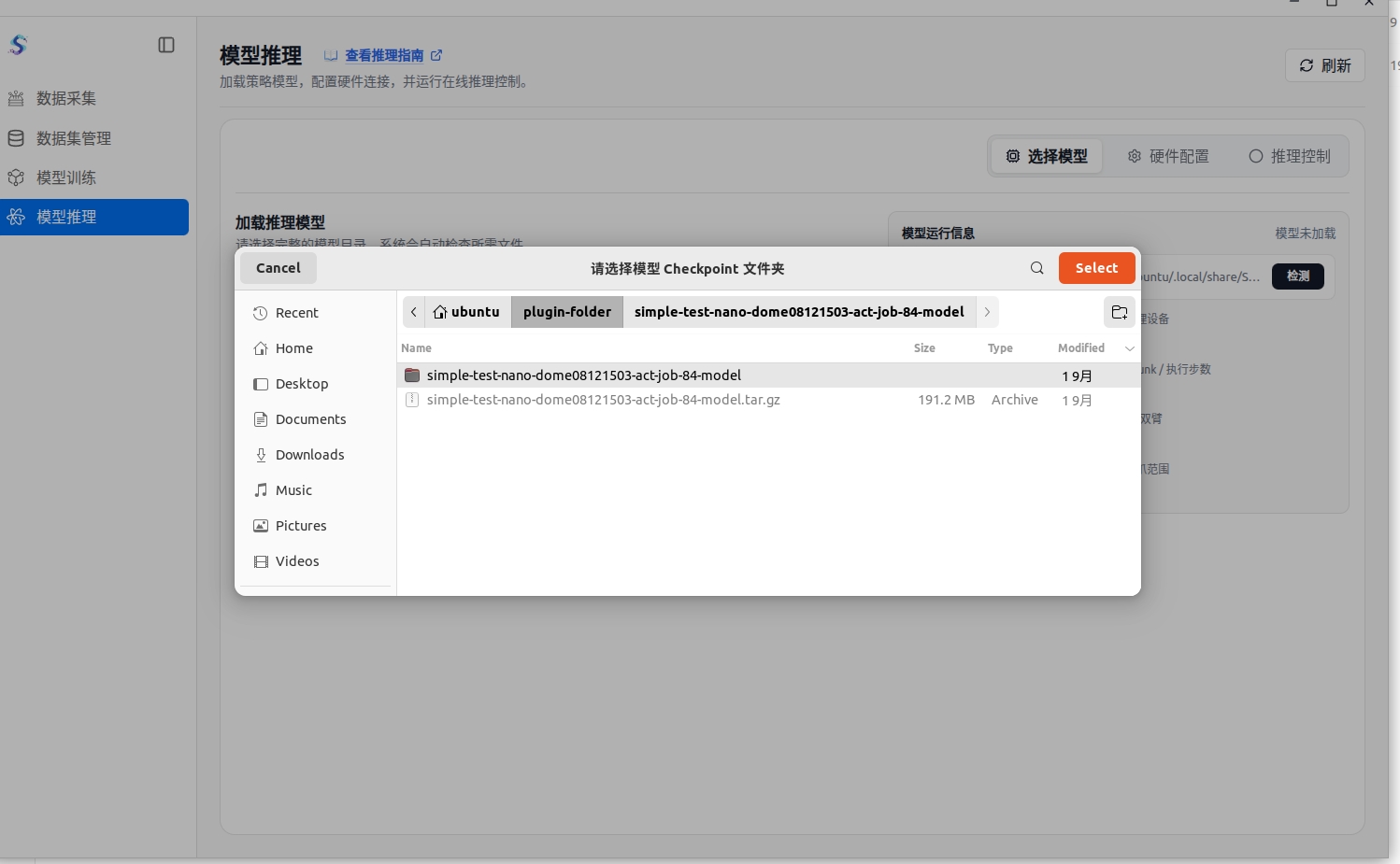
3. 选择解压后的模型文件夹
- 在“模型推理”页面选择与模型产物对应的模型类型。
- 点击“选择目录”,打开文件夹选择窗口。
- 进入模型文件夹所在的目录,单击解压后的模型文件夹,使其高亮选中。
- 点击窗口右上角的 Select,不要双击进入文件夹内部。
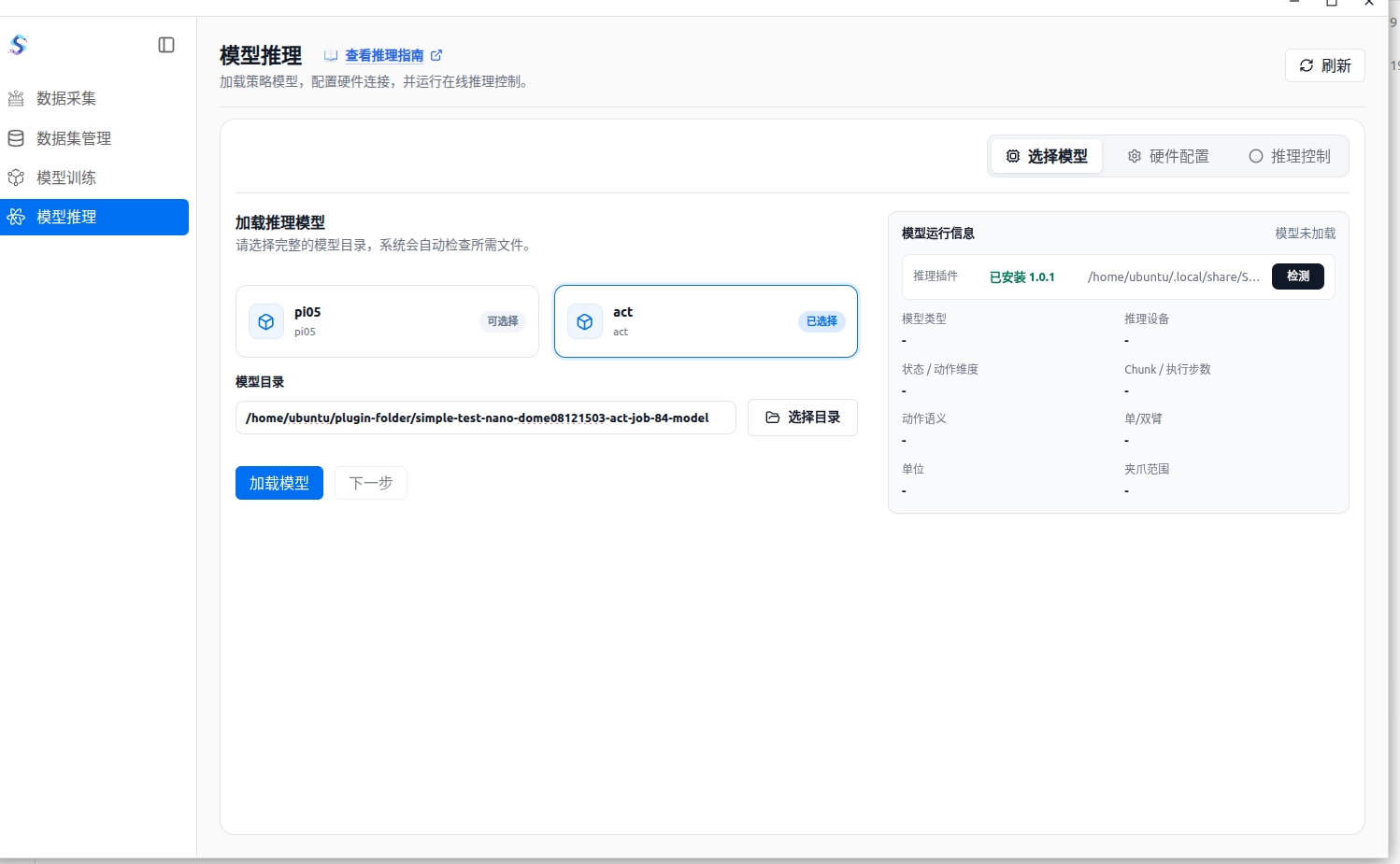
- 返回页面后,确认目录输入框显示的是解压后模型文件夹的完整路径。
- 点击“加载模型”。
硬件配置
硬件配置用于让模型输入和机器人输出对应起来:
- 扫描并分配摄像头角色,保证推理画面来源正确。
- 配置机器人串口、机械臂角色和主控机械臂。
- 确认硬件连接后,即可进入推理控制页面。

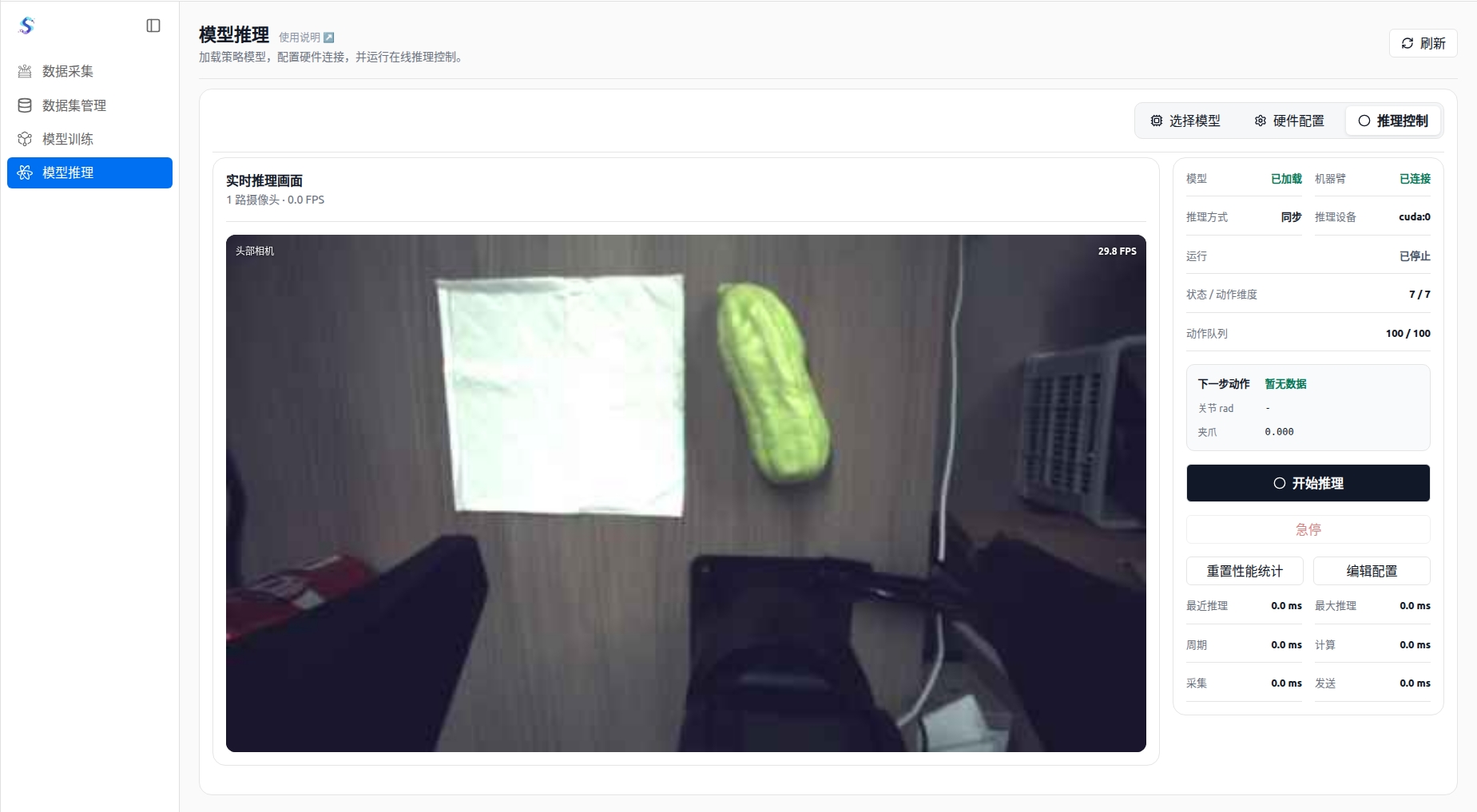
推理控制
推理控制用于在线运行模型,并观察机器人执行状态:
- 启动 / 停止在线推理任务。
- 实时查看运行状态、帧率、动作队列和预测结果。
- 查看关节角度、夹爪状态等机器人反馈数据。
- 遇到异常情况时,可使用紧急停止及时中断机器人动作。